Pour les universités, écoles et centres de formation en Algérie
Faites l'appel par QR code, à chaque séance.
Hadhir relève la présence en salle, compte les absences et en garde la preuve, comme le demande l'arrêté 1165.
Vous êtes étudiant ? Télécharger l'application
TD · Analyse 2
Groupe 3
Nouveau QR toutes les 3 s
Présents
21 / 32
- Yacine M.08:30
- Lina K.08:30
- Amine B.08:30
08:30
Hadhir
Visez le QR affiché en salle
Les limites de la feuille d'émargement
Depuis l'arrêté 1165, l'appel est obligatoire à chaque séance de TD et de TP, et les absences mènent à l'exclusion. Sur papier, trois choses coincent.
On signe pour les absents
Une feuille qui circule dans la salle ne dit pas qui était vraiment là.
On compte à la main
Recopier les feuilles, compter les absences par matière, préparer la liste des exclus : un travail long, refait chaque semestre.
On ne peut rien prouver
Quand un étudiant conteste son exclusion, une feuille perdue ou mal recopiée ne tient pas.
Comment ça marche
Quatre étapes, de la salle de cours au bureau du chef de département.
Ouvrir la séance
L'enseignant ouvre sa séance. Un QR s'affiche et change toutes les 3 secondes.
Scanner
L'étudiant scanne avec son téléphone, lié à son compte. Un seul scan par étudiant. Sans téléphone, l'enseignant le marque présent à la main.
Compter
Les absences se comptent seules. Les justificatifs arrivent en ligne et l'administration les valide.
Prouver
Les étudiants à risque apparaissent avant l'exclusion. Le journal garde qui a modifié quoi, et quand.
Ce que fait Hadhir pour l'arrêté 1165 et les autres textes
Chaque ligne cite l'article. Nous n'y mettons que ce que Hadhir fait déjà.
| Texte | Ce qu'il demande | Ce que fait Hadhir |
|---|---|---|
| Arrêté 1165 · art. 34 | Ce qu'il demandeL'appel à chaque séance de TD, TP, atelier et stage. | Ce que fait HadhirQR anti-fraude qui change toutes les 3 s. Marquage à la main pour un étudiant sans téléphone. |
| Arrêté 1165 · art. 36 | Ce qu'il demandeLe décompte des absences et l'exclusion de la matière. | Ce que fait HadhirDécompte séance par séance. Les étudiants à risque apparaissent en orange, puis en rouge. |
| Arrêté 1165 · art. 37 et 53 | Ce qu'il demandeLes justificatifs d'absence, envoyés par voie électronique pour les examens. | Ce que fait HadhirDépôt en ligne (photo ou PDF), horodaté. Validation par l'administration, avec notification à l'étudiant. |
| Arrêté 1165 · art. 40 | Ce qu'il demandeLe respect de l'emploi du temps et du volume horaire. | Ce que fait HadhirEmplois du temps centralisés. L'ouverture de chaque séance est enregistrée. |
| Décret 24-103 | Ce qu'il demandeLe volume d'enseignement des enseignants-chercheurs. | Ce que fait HadhirHeures en équivalent TD, par enseignant. |
| RNAQES · F322 et G113 | Ce qu'il demandeLa ponctualité des enseignants et des tableaux de bord de pilotage. | Ce que fait HadhirPonctualité au démarrage des séances et tableau de bord filtrable. |
| Loi 18-07 · loi 25-11 | Ce qu'il demandeLa sécurité des données personnelles. | Ce que fait HadhirUn serveur par établissement, accès par rôle, journal des modifications. |
Certains articles se lisent différemment selon les établissements, par exemple le seuil d'exclusion de l'article 36. Nous regardons votre lecture avec vous pendant la démo.
Écoles privées et centres de formation : l'arrêté 1165 ne vous concerne pas toujours, mais vous avez la même preuve de présence, séance par séance, à montrer aux familles et aux financeurs.
Les trois espaces de Hadhir
L'étudiant scanne, l'enseignant fait l'appel, l'administration pilote. Chacun voit ce qui le concerne.
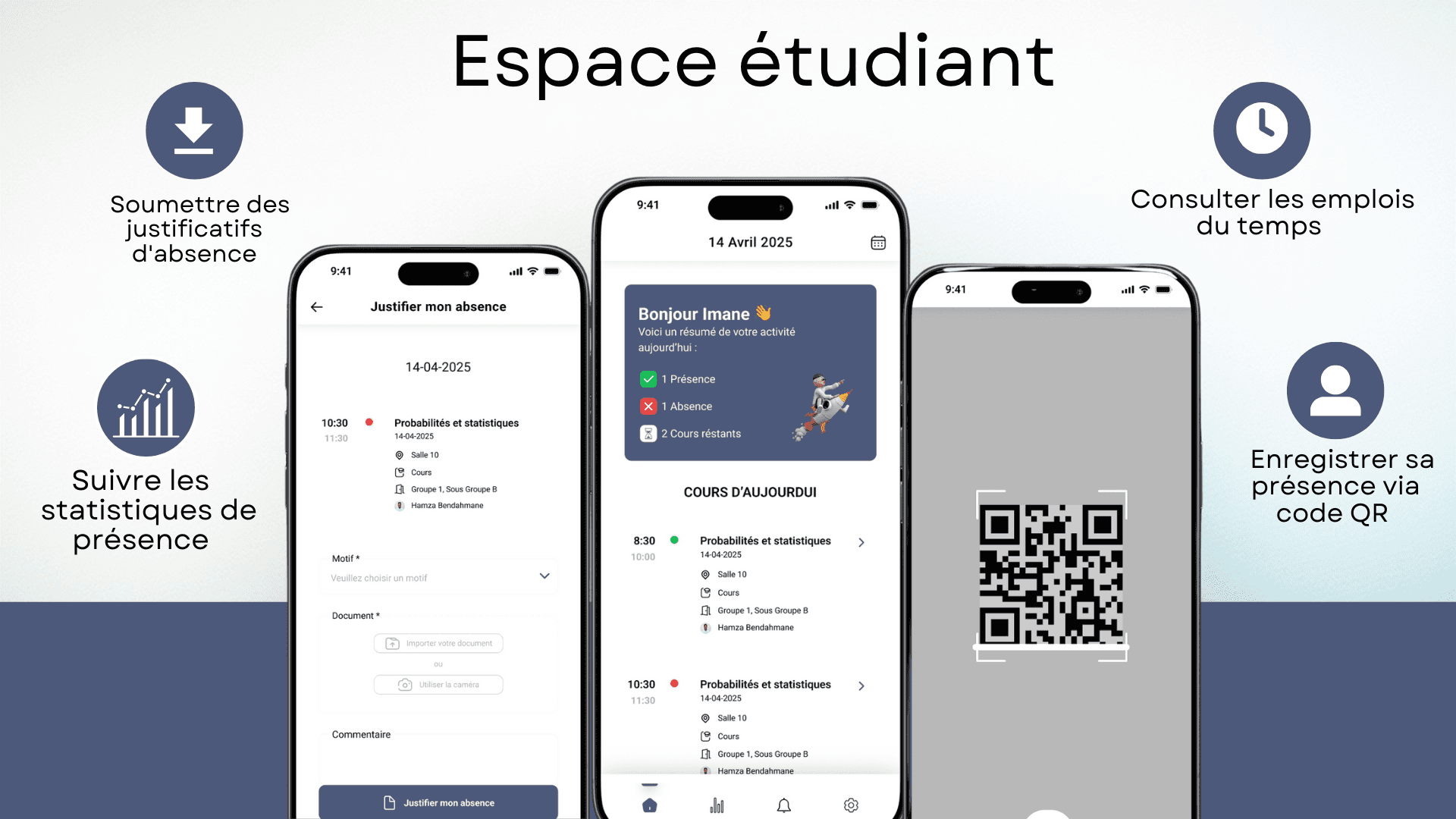
Espace étudiant
- Scanner le QR en salle pour confirmer sa présence
- Voir son emploi du temps à jour
- Suivre ses présences et ses absences, matière par matière
- Déposer un justificatif (photo ou PDF)
- Recevoir une notification quand le justificatif est validé ou refusé
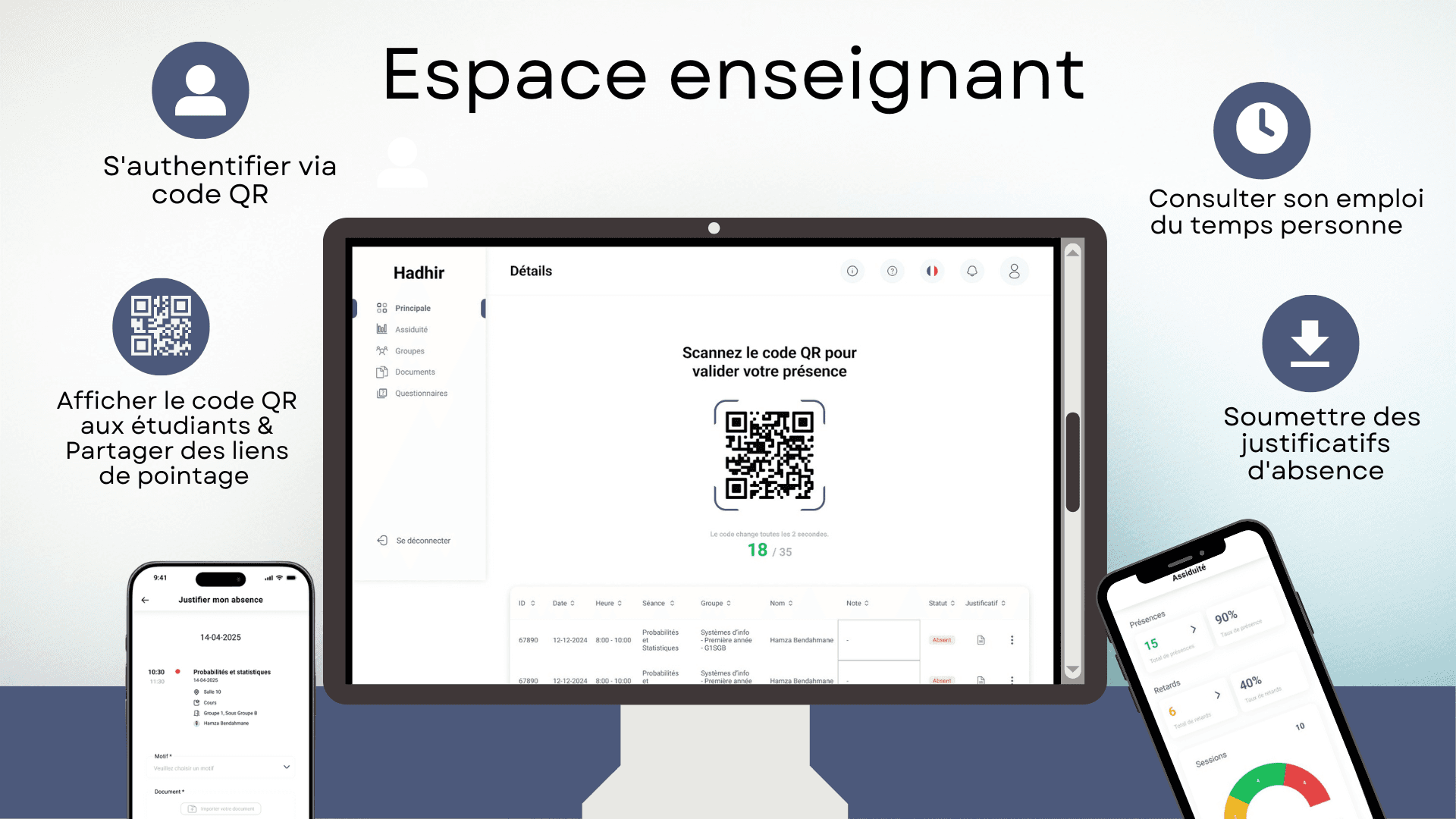
Espace enseignant
- Ouvrir sa séance : le QR change toutes les 3 secondes
- Voir qui est présent et qui est absent
- Marquer présent à la main un étudiant sans téléphone
- Consulter l'historique de présence de ses groupes
- Imprimer la feuille de présence de la séance
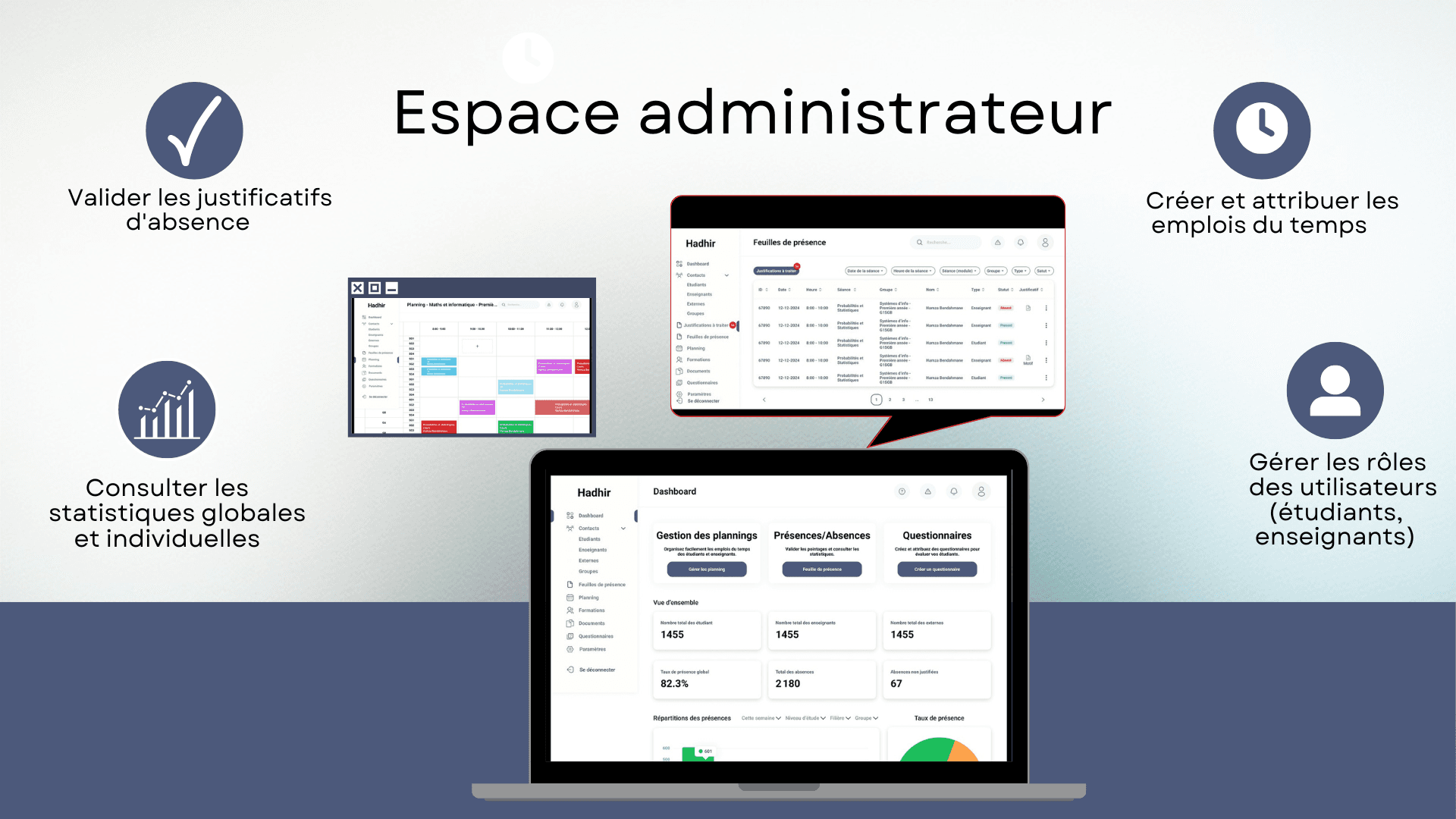
Espace administration
- Tableau de bord filtrable par département, spécialité, groupe, matière et période
- Étudiants à risque, en orange puis en rouge, avant l'exclusion
- Emplois du temps centralisés, jour de grève déclaré en une fois
- Justificatifs validés en ligne, avec notification à l'étudiant
- Journal des modifications : qui a changé quoi, et quand
Où sont vos données ?
Ce que Hadhir fait aujourd'hui pour protéger les données des étudiants.
Un serveur par établissement
Votre base n'est partagée avec aucun autre client. Vos données ne sont mélangées avec celles de personne.
Ou sur vos propres serveurs
Si vous préférez garder les données chez vous, Hadhir s'installe sur les serveurs de votre établissement.
Des accès contrôlés
Connexions chiffrées, droits par rôle, journal des modifications et alerte en cas de connexion suspecte.
Deux façons d'installer Hadhir
Mêmes fonctions dans les deux cas. Le tarif dépend du nombre d'étudiants : nous vous faisons un devis après la démo.
Hébergé par Hadhir
Nous gérons le serveur. Vous n'avez rien à installer.
- Un serveur dédié à votre établissement
- Rien à installer chez vous
- Mises à jour incluses
- Sauvegardes incluses
- Formation et support de vos équipes
Sur vos serveurs
Hadhir s'installe dans votre établissement. Les données restent chez vous.
- Installé sur les serveurs de votre établissement
- Les données restent dans vos murs
- Accompagnement de votre équipe informatique
- Formation et support de vos équipes
- Adaptations possibles selon vos besoins
L'application Hadhir pour les étudiants
Réservée aux étudiants : scannez le QR code en cours, consultez votre emploi du temps et suivez vos absences.
 Télécharger l'APK Android
Version 1.3.1 · 68 Mo · Android 7.0 ou plus
Mise à jour le 17 octobre 2026

iPhone et iPad · iOS 15.0 ou plus
Comment installer l'application sur Android ?
- Appuyez sur « Télécharger pour Android ». Si votre navigateur prévient que ce type de fichier peut être dangereux, confirmez le téléchargement : c'est normal pour une application installée en dehors du Play Store.
- Ouvrez le fichier téléchargé, depuis la notification ou depuis l'application « Fichiers ».
- La première fois, Android demande l'autorisation d'installer des applications depuis cette source : appuyez sur « Paramètres », autorisez cette source, puis revenez en arrière.
- Appuyez sur « Installer ». Si Play Protect propose d'analyser l'application, acceptez.
Pour mettre à jour, téléchargez la nouvelle version sur cette page et installez-la par-dessus l'ancienne : vos données sont conservées.
Empreinte SHA-256 du fichier : e981eb598da818185e1aa0df32314a70b10cadf8592cb0bf9b5f85e8eff2e5f4

Vous êtes sur ordinateur ?
Scannez ce code avec votre téléphone pour installer l'application.
Questions fréquentes
Commencez par un département, ce semestre.
Réservez 30 minutes. Nous vous montrons une séance complète : le QR, le scan, un justificatif, puis les étudiants à risque.
Réserver une démoVous préférez écrire ? contact@hadhir.dz · +213 654927992